
| 일 | 월 | 화 | 수 | 목 | 금 | 토 |
|---|---|---|---|---|---|---|
| 1 | 2 | 3 | 4 | |||
| 5 | 6 | 7 | 8 | 9 | 10 | 11 |
| 12 | 13 | 14 | 15 | 16 | 17 | 18 |
| 19 | 20 | 21 | 22 | 23 | 24 | 25 |
| 26 | 27 | 28 | 29 | 30 | 31 |
- 2023 경기게임잼
- 게임개발
- 쫄?
- 역행자
- Netcode
- ECS
- 2023 비버잼
- Unity
- Catverse
- 강화학습
- 객체지향의사실과오해 #객체지향
- #스타를#하다보니#최적화맛들림#42미네랄#앞마당파일런
- custommessaging
- 바닥부터배우는강화학습
- 보통일베들의시대
- InputSystem
- 브레이킹 루틴
- 인디게임개발
- 모토가있는하루
- MapleStoryWorlds
- Wings2022굿즈
- 프로이트 #쾌락원칙을넘어서
- 넷코드
- 메이플스토리월드
- necode
- Wings2022
- 유니티
- 2023 버닝비버
- 페스트 #알베르카뮈
- 공정한경쟁
- Today
- Total
이문회우
[Unity UI Toolkit] 공식 문서 읽기 본문
참고한 공식 문서
UI 툴킷 - Unity 매뉴얼 (unity3d.com)
UI 툴킷 - Unity 매뉴얼
UI 툴킷은 사용자 인터페이스(UI) 개발을 위한 기능, 리소스 및 툴 컬렉션입니다. UI 툴킷을 사용하면 Unity 에디터용 커스텀 UI 및 확장 기능, 런타임 디버깅 툴, 그리고 게임 및 애플리케이션용 런
docs.unity3d.com
[공식 문서 읽기] 언리얼 엔진 Behavior Tree (tistory.com)
[공식 문서 읽기] 언리얼 엔진 Behavior Tree
참고 공식 문서 언리얼 엔진의 비헤이비어 트리 - 퀵 스타트 가이드 | 언리얼 엔진 5.0 문서 (unrealengine.com) 비헤이비어 트리 퀵 스타트 가이드 이 가이드에서는 순찰하거나 플레이어를 추격하는 AI
koesob.tistory.com
이 글에서 이어지는 내용이다.
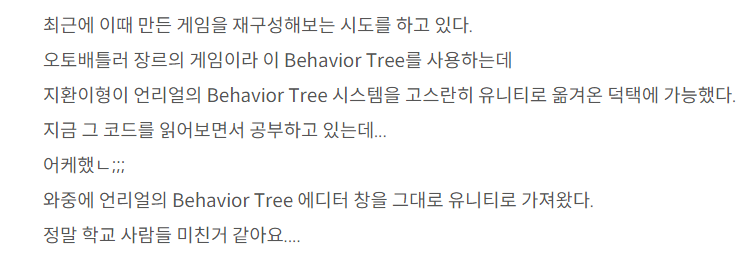
저 부분이 궁금했다.
대체 어떻게?
'커스텀 에디터'라는게 있는 것은 알고 있었는데 어떻게 쓰는걸까?
요새 개발 화두 중 하나가
'하드 코딩 ㄴㄴ; 그렇다고 CSV 이것도 ㄴㄴ; 에디터 창이 있어야 해!' 였기 때문에 기회가 된 김에 공부를 해보았다.
참고할 코드를 짜 둔 지환이형 사랑합니다.
※ 상기한 공식 문서를 읽고 저 나름대로 이해하기 편한 순서, 방식대로 재구성한겁니다. 내용은 많이 다르니 참고해주십쇼.
우선 기본적으로, 유니티의 UI는 3 종류가 있다.
Unity UI : 유니티를 잡아본 사람이라면 익숙한 그 UI다. Rect Transform 쓰는 그것.
컴포넌트 기반으로 이뤄진 유니티와 어울리게 컴포넌트를 기반으로 짜여있다.
다만, 상기한 커스텀 에디터를 만들 수는 없음. 컴포넌트가 뛰어놀 게임 씬을 벗어나니 당연한걸지도.
IMGUI : 나도 이번에 처음 안 UI 시스템이다. 개발자들 디버깅용 UI로 딱 공머스러운 디자인으로 동작한다.
UI 툴킷 : 현재 유니티에서 개발 중인 UI 시스템이다. 한편 계획상으로는 이쪽을 더 밀것으로 보이는데...
실제 구현하는 코드를 짜보면 웹 개발하는 느낌이다. 그 HTML(정확히는 XML)이랑 CSS 갖고 노는 그거.
실제로 그것에 대응되도록 UXML과 USS가 존재한다. 기능은 앞서 말한 애들과 딱 똑같다.
그리고 JS가 이제 CS가 되는 것이지. (실제로 C#은 유니티의 '스크립트' 언어다. 빌드하면 C++ 거침)
그래서... 기존 코드 짜던 느낌과는 꽤 괴리감이 있다. 아마도 웹/앱 개발 경험과 동일하게 가기 위함인듯.
대신, 밀어주기 때문인지 상기한 커스텀 에디터 뿐만 아니라 커스텀 인스펙터-그러니까 인스펙터창도 조작이 UI 툴킷을 사용하면 조작이 가능하다-게임 내 UI까지 UI 툴킷으로 개발 가능하다.
기능 자체는 아직 Unity UI에 비해 미구현된게 많지만 커버하는 범위는 가장 넓음.
이만큼 UI 툴킷을 어필을 했으니... 배워보자.
Visual Tree
공식 문서에는 이것을 '시각적 트리'라고 번역을 하는 바람에 글이 진짜 안 읽힌다.
그냥 Visual Tree, 그대로 받아들이는게 낫다. 실제 코드에서도 Visual Tree Asset- 이런식으로 단어 그대로 사용한다.
어쩌다보니 이전 글 Behavior Tree와 연결됐는데-우연이다- 구조는 동일하다.

어찌보면 Canvas 밑에 UI 요소를 붙여두는 기존 Unity UI와 비슷한 면도 있긴 하지만,
이 Visual Tree는 Canvas처럼 꼭 무엇이 Root여야 한다는 것은 없다.
아니 정확히는 Root를 포함한 모든 노드가 Visual Element라는 녀석이다.
어찌보면 기존 유니티의 GameObject랑 비슷하다. 씬 내에 있는 모든 것은 GameObject이고, 그 GameObject 밑에 다시 오브젝트를 자식으로 삼고, 또 자식으로 삼고... 그런 구조.
참고로 Root에 붙이지 않는다면-Add 함수가 있다- UI 상으로 나타나지 않는다.
또 다른 차이점은 Event System도 없음. 대신 Callback 등록 / 등록 취소 과정이 있음.
일단, 저 구조, Visual Element로 이뤄진 Visual Tree라는 것을 기본으로... 나머지는 사실 웹 개발이다...
UI 툴킷을 사용해서 UI를 구성하는 방법에는 3 가지가 있는데
1. UI Builder

이런식의 UI 에디터 창이 있다. 그 안드로이드 스튜디오에서 화면 UI 구성하는거랑 정말 동일하다.
밑에 있는 UI 요소 화면에 끌어놓고, 크기 조정하고, 정렬하고...
왼쪽에 있는 것이 하이어라키(화면 상에 있는 UI 요소들 쭉 나열) / 밑에 있는게 UI 요소들 (Libarary라고 한다.)
가운데에 있는 것이 화면
오른쪽에 있는 것이 선택한 UI 요소의 크기, 배치, 색 등등등이다. (Detail이라고 한다.)
2. UXML
사실 UI Builder에서 결국 만들어내는게 이 UXML이다.

딱 봐도 HTML.

당연히 저것을 꾸며줄 CSS, 아니 USS도 있다.
3. C# 코드
상기 Visual Tree - Visual Element 구조를 이해했다면 문제 없다.
Visual Tree Asset, Visual Element도 다 클래스다.
위에 UXML 코드에 적혀있는 Label, Button 이런 것들은 이제 Visual Element를 상속 받은 자식 클래스.
결국 코드에선 Root가 될 Visual Element 하나 만들고 (실제 코드에선 기본적으로 준다. 애초에 필수니까)
그 Label이나 Button 등 Visual Element를 Instantiate하고-그냥 게임 오브젝트 Instantiate랑 동일-Root에 Add하면 된다.
속성도 코드로 접근 다 가능함.
근데 기존 Unity UI도 1인 개발일지라 하더라도 코드로 UI를 만들진 않는다.
따라서 실제로는 위에 UI Builder나 능력이 된다면 UXML로 대충 눈에 보이게 만든 후,
C# 코드는 이 각 요소들을 연결 짓고 동작을 부여하는 식으로 코드를 짜게 됨. JS...
다만, UI 툴킷의 좋은 점은 Bind 기능이 있다.
그러니까, UI가 클래스의 특정 프로퍼티를 자동으로 연결하게 만들 수 있음.
그러함. 이 장점 하나만 보고 UI 툴킷 써야겠다! 할 것 같진 않넹ㅎㅎㅎㅎ
일단 UI 툴킷 이해는 이 정도면 시작할 수 있다. 끗.
그래서 Behavior Tree는 언제 짜냐...
'개발 > [Unity]만 골라보기' 카테고리의 다른 글
| [Unity Netcode] 커스텀 메시징 2. Just chatting (0) | 2024.12.26 |
|---|---|
| [Unity Netcode] 커스텀 메시징 1. 개념 잡기 (1) | 2024.12.25 |

